
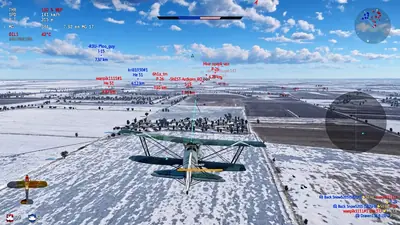
Skins personnalisés War Thunder : comment personnaliser vos véhicules
Donnez à vos véhicules War Thunder préférés une apparence personnalisée avec des skins créés par les utilisateurs. Découvrez où trouver des conceptions, comment les installer et ce qu'il faut vérifier avant de télécharger des fichiers.
L'apparence des véhicules est une grande partie de l'attrait de War Thunder. Certains joueurs préfèrent un camouflage historiquement précis, tandis que d'autres veulent des designs distinctifs qui donnent un aspect différent à leurs avions, chars et autres véhicules préférés.
War Thunder propose des ressources de personnalisation créées par la communauté, notamment des skins utilisateur. Comprendre le fonctionnement de ces skins vous aide à personnaliser vos véhicules sans confondre la personnalisation visuelle avec un logiciel qui modifie le gameplay.
Que sont les skins personnalisés War Thunder ?
Les skins personnalisés sont des conceptions visuelles qui modifient l'apparence d'un véhicule pris en charge. Ils peuvent inclure des motifs de camouflage, des marques historiques, des couleurs et d’autres détails décoratifs.
Les créateurs de la communauté produisent des skins pour différents véhicules et thèmes. Selon le design, vous pouvez trouver une peinture militaire historique, un motif de camouflage adapté à un environnement particulier ou une interprétation créative d'un véhicule existant.
Un skin est différent d'un aimbot, d'un outil ESP ou d'une autre modification de gameplay. Une conception visuelle n'améliore pas en soi la visée, ne révèle pas les ennemis cachés ou ne modifie pas les performances d'un véhicule.
Où pouvez-vous trouver des skins d'utilisateur de War Thunder ?
Le portail communautaire officiel de War Thunder, Live, est un point de départ utile pour explorer le contenu créé par la communauté.
Références officielles : War Thunder Live, War Thunder wiki, game FAQ.
Lorsque vous recherchez un design, tenez compte des éléments suivants :
- Compatibilité des véhicules : confirmez que le skin a été conçu pour le véhicule exact que vous utilisez.
- Style visuel : choisissez entre un camouflage historique, des motifs militaires modernes et des designs créatifs.
- Qualité de l'aperçu : vérifiez les captures d'écran pour comprendre à quoi ressemble le design sous différents angles.
- Informations sur le fichier : lisez les instructions du créateur avant de télécharger ou d'installer quoi que ce soit.
- Commentaires récents : recherchez des indications indiquant que la conception fonctionne avec la version actuelle du jeu.
Évitez les téléchargements à partir de miroirs ou de pages suspects qui regroupent des programmes exécutables sans rapport avec de simples fichiers visuels.
Comment installer un skin personnalisé
Les étapes exactes peuvent varier selon la version du jeu et le véhicule, alors suivez les instructions actuelles pour le skin spécifique que vous choisissez.
Étape 1 : Sélectionnez un véhicule compatible
Ouvrez votre collection de véhicules et identifiez le véhicule que vous souhaitez personnaliser. Vérifiez que le skin prend en charge ce modèle et cette variante spécifiques.
Étape 2 : Générer un modèle d'habillage utilisateur
Dans les versions de War Thunder qui prennent en charge le flux de travail standard des skins utilisateur, l'interface de personnalisation du véhicule offre une option permettant de créer un modèle pour le véhicule sélectionné.
Utilisez l'option du jeu plutôt que de deviner le répertoire ou de créer manuellement un dossier sans rapport.
Étape 3 : Téléchargez les fichiers de skin
Choisissez un modèle provenant d'une source réputée et lisez les instructions d'installation. Assurez-vous que le téléchargement contient les fichiers visuels attendus plutôt qu'un exécutable inconnu.
Étape 4 : placez les fichiers à l'emplacement approprié
Suivez les instructions du créateur et le flux de travail actuel du skin utilisateur du jeu. Les noms de dossiers et les structures de fichiers peuvent différer selon les conceptions.
Étape 5 : Sélectionnez le design dans le jeu
Revenez au menu de personnalisation du véhicule concerné et recherchez la sélection de skin utilisateur disponible. Si l'habillage n'apparaît pas, vérifiez la structure des dossiers, la compatibilité du véhicule et les instructions d'installation.
Pourquoi mon skin personnalisé ne s'affiche-t-il pas ?
Un skin manquant ne signifie pas nécessairement que le jeu est cassé.
Les causes courantes incluent :
- Sélection de véhicule incorrecte. Un skin créé pour une variante peut ne pas fonctionner sur une autre.
- Structure de dossiers incorrecte. Les fichiers placés dans le mauvais répertoire peuvent ne pas être reconnus.
- Fichiers manquants. Un téléchargement peut être incomplet ou mal extrait.
- Instructions obsolètes. Un guide rédigé pour une ancienne version peut ne plus décrire l'interface actuelle avec précision.
- Personnalisation non prise en charge. Toutes les conceptions ou modifications ne sont pas prises en charge dans tous les contextes.
Commencez par vérifier les instructions originales et la documentation officielle avant de réinstaller le jeu.
Les autres joueurs peuvent-ils voir votre skin personnalisé ?
Ne présumez pas que chaque skin personnalisé sera visible par tout le monde dans une bataille multijoueur.
La visibilité peut dépendre du type de personnalisation et de la manière dont War Thunder gère le contenu concerné. Certaines modifications visuelles créées par l'utilisateur sont principalement destinées au joueur qui les installe.
Si voir le design est important pour vous, consultez la documentation officielle pour cette méthode de personnalisation spécifique. Un changement d'apparence locale ne doit pas être annoncé comme un moyen garanti de changer la façon dont tous les autres joueurs voient votre véhicule.
Les skins personnalisés affectent-ils le gameplay ?
Un habillage visuel conventionnel modifie l'apparence plutôt que les performances du véhicule. Cela n’améliore pas automatiquement l’armure, n’augmente pas la vitesse ou ne rend pas les armes plus efficaces.
La personnalisation visuelle doit également être distinguée des modifications interdites qui modifient le gameplay, automatisent les actions ou interfèrent avec le fonctionnement prévu du jeu.
Avant d'installer un logiciel tiers, vérifiez les règles actuelles du jeu et assurez-vous de comprendre ce que le programme change réellement.
Conseils pour choisir une bonne peau
Choisissez un design adapté aux véhicules et aux environnements que vous appréciez. Les passionnés d’histoire préféreront peut-être les marquages adaptés à l’époque, tandis que les joueurs qui aiment les designs créatifs choisiront des couleurs plus vives ou des motifs inhabituels.
Vérifiez attentivement les images d’aperçu. Un design qui semble impressionnant dans une miniature peut ne pas être aussi beau lorsqu'il est appliqué à l'ensemble du véhicule.
Il vaut également la peine de garder vos fichiers de personnalisation organisés. Cela facilite la suppression d'un design s'il cesse de fonctionner ou si vous décidez d'essayer autre chose.
Conclusion
Les skins personnalisés War Thunder offrent un moyen de personnaliser vos véhicules préférés sans modifier leurs mécanismes de jeu sous-jacents.
Commencez par des ressources communautaires réputées, vérifiez la compatibilité du véhicule, suivez les instructions d'installation appropriées et évitez les téléchargements qui regroupent des logiciels suspects avec des fichiers visuels.
Avec un peu de soin, vous pouvez donner à vos véhicules une apparence distinctive tout en séparant la personnalisation des modifications de gameplay interdites.