
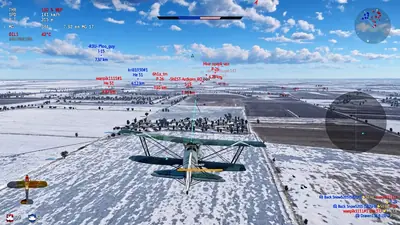
Benutzerdefinierte War Thunder-Skins: So personalisieren Sie Ihre Fahrzeuge
Verleihen Sie Ihren Lieblingsfahrzeugen von War Thunder ein personalisiertes Aussehen mit vom Benutzer erstellten Skins. Erfahren Sie, wo Sie Designs finden, wie Sie sie installieren und was Sie vor dem Herunterladen von Dateien überprüfen sollten.
Das Aussehen der Fahrzeuge macht einen großen Teil des Reizes von War Thunder aus. Einige Spieler bevorzugen eine historisch korrekte Tarnung, während andere sich unverwechselbare Designs wünschen, die ihren Lieblingsflugzeugen, Panzern und anderen Fahrzeugen ein anderes Aussehen verleihen.
War Thunder bietet von der Community erstellte Anpassungsressourcen, einschließlich Benutzer-Skins. Wenn Sie verstehen, wie diese Skins funktionieren, können Sie Ihre Fahrzeuge personalisieren, ohne die visuelle Anpassung mit Software zu verwechseln, die das Gameplay verändert.
Was sind benutzerdefinierte Skins für War Thunder?
Benutzerdefinierte Skins sind visuelle Designs, die das Erscheinungsbild eines unterstützten Fahrzeugs verändern. Dazu können Tarnmuster, historische Markierungen, Farben und andere dekorative Details gehören.
Community-Ersteller erstellen Skins für verschiedene Fahrzeuge und Themen. Je nach Design finden Sie möglicherweise eine historische Militärlackierung, ein für eine bestimmte Umgebung geeignetes Tarnmuster oder eine kreative Interpretation eines vorhandenen Fahrzeugs.
Ein Skin unterscheidet sich von einem Aimbot, einem ESP-Tool oder einer anderen Gameplay-Modifikation. Ein visuelles Design verbessert nicht grundsätzlich das Zielen, deckt versteckte Feinde auf und verändert nicht die Leistung eines Fahrzeugs.
Wo finden Sie Benutzer-Skins für War Thunder?
Das offizielle Community-Portal von War Thunder, Live, ist ein nützlicher Ausgangspunkt für die Erkundung der von der Community erstellten Inhalte.
Offizielle Referenzen: War Thunder Live, War Thunder wiki, game FAQ.
Berücksichtigen Sie bei der Suche nach einem Design Folgendes:
- Fahrzeugkompatibilität: Stellen Sie sicher, dass der Skin genau für das von Ihnen verwendete Fahrzeug hergestellt wurde.
- Visueller Stil: Wählen Sie zwischen historischem Tarnmuster, modernen Militärmustern und kreativen Designs.
- Vorschauqualität: Sehen Sie sich Screenshots an, um zu verstehen, wie das Design aus verschiedenen Blickwinkeln aussieht.
- Dateiinformationen: Lesen Sie die Anweisungen des Erstellers, bevor Sie etwas herunterladen oder installieren.
- Aktuelles Feedback: Achten Sie auf Hinweise darauf, dass das Design mit der aktuellen Version des Spiels funktioniert.
Vermeiden Sie Downloads von verdächtigen Spiegeln oder Seiten, die nicht verwandte ausführbare Programme mit einfachen visuellen Dateien bündeln.
So installieren Sie einen benutzerdefinierten Skin
Die genauen Schritte können je nach Spielversion und Fahrzeug variieren. Befolgen Sie daher die aktuellen Anweisungen für den von Ihnen ausgewählten Skin.
Schritt 1: Wählen Sie ein kompatibles Fahrzeug aus
Öffnen Sie Ihre Fahrzeugsammlung und identifizieren Sie das Fahrzeug, das Sie individuell gestalten möchten. Überprüfen Sie, ob der Skin dieses bestimmte Modell und diese Variante unterstützt.
Schritt 2: Generieren Sie eine Benutzer-Skin-Vorlage
In Versionen von War Thunder, die den Standard-Benutzer-Skin-Workflow unterstützen, bietet die Schnittstelle zur Fahrzeuganpassung eine Option zum Erstellen einer Vorlage für das ausgewählte Fahrzeug.
Verwenden Sie die Option im Spiel, anstatt das Verzeichnis zu erraten oder manuell einen unabhängigen Ordner zu erstellen.
Schritt 3: Laden Sie die Skin-Dateien herunter
Wählen Sie ein Design aus einer seriösen Quelle und lesen Sie die Installationsanweisungen. Stellen Sie sicher, dass der Download die erwarteten visuellen Dateien und keine unbekannte ausführbare Datei enthält.
Schritt 4: Platzieren Sie die Dateien am entsprechenden Speicherort
Befolgen Sie die Anweisungen des Erstellers und den aktuellen Benutzer-Skin-Workflow des Spiels. Ordnernamen und Dateistrukturen können je nach Design unterschiedlich sein.
Schritt 5: Wählen Sie das Design im Spiel aus
Kehren Sie zum entsprechenden Fahrzeuganpassungsmenü zurück und suchen Sie nach der verfügbaren Benutzer-Skin-Auswahl. Wenn der Skin nicht angezeigt wird, überprüfen Sie die Ordnerstruktur, die Fahrzeugkompatibilität und die Installationsanweisungen.
Warum wird mein benutzerdefinierter Skin nicht angezeigt?
Ein fehlender Skin bedeutet nicht unbedingt, dass das Spiel kaputt ist.
Zu den häufigsten Ursachen gehören:
- Falsche Fahrzeugauswahl. Ein Skin, der für eine Variante erstellt wurde, funktioniert möglicherweise nicht auf einer anderen.
- Falsche Ordnerstruktur. Dateien, die im falschen Verzeichnis abgelegt sind, werden möglicherweise nicht erkannt.
- Fehlende Dateien. Ein Download ist möglicherweise unvollständig oder wurde falsch extrahiert.
- Veraltete Anweisungen. Ein für eine ältere Version geschriebener Leitfaden beschreibt die aktuelle Benutzeroberfläche möglicherweise nicht mehr genau.
- Nicht unterstützte Anpassung. Nicht jedes Design oder jede Änderung wird in jedem Kontext unterstützt.
Überprüfen Sie zunächst die Originalanweisungen und die offizielle Dokumentation, bevor Sie das Spiel erneut installieren.
Können andere Spieler Ihren benutzerdefinierten Skin sehen?
Gehen Sie nicht davon aus, dass jeder benutzerdefinierte Skin in einem Mehrspielerkampf für alle anderen sichtbar ist.
Die Sichtbarkeit kann von der Art der Anpassung und davon abhängen, wie War Thunder mit den relevanten Inhalten umgeht. Einige vom Benutzer erstellte visuelle Änderungen sind in erster Linie für den Spieler gedacht, der sie installiert.
Wenn es Ihnen wichtig ist, das Design zu sehen, lesen Sie die offizielle Dokumentation für die jeweilige Anpassungsmethode. Eine Änderung des lokalen Erscheinungsbilds sollte nicht als garantierte Möglichkeit beworben werden, die Art und Weise zu ändern, wie jeder andere Spieler Ihr Fahrzeug sieht.
Beeinflussen benutzerdefinierte Skins das Gameplay?
Eine herkömmliche visuelle Haut verändert eher das Erscheinungsbild als die Fahrzeugleistung. Es verbessert nicht automatisch die Panzerung, erhöht die Geschwindigkeit oder macht Waffen effektiver.
Visuelle Anpassungen sollten außerdem von verbotenen Modifikationen unterschieden werden, die das Gameplay verändern, Aktionen automatisieren oder den beabsichtigten Spielbetrieb beeinträchtigen.
Bevor Sie Software von Drittanbietern installieren, überprüfen Sie die aktuellen Spielregeln und stellen Sie sicher, dass Sie verstehen, was das Programm tatsächlich ändert.
Tipps zur Auswahl einer guten Haut
Wählen Sie ein Design, das zu den Fahrzeugen und Umgebungen passt, die Ihnen gefallen. Geschichtsbegeisterte bevorzugen möglicherweise zeitgemäße Markierungen, während Spieler, die Freude an kreativen Designs haben, hellere Farben oder ungewöhnliche Muster bevorzugen.
Überprüfen Sie die Vorschaubilder sorgfältig. Ein Design, das auf dem Miniaturbild beeindruckend aussieht, sieht möglicherweise nicht so gut aus, wenn es auf das gesamte Fahrzeug angewendet wird.
Es lohnt sich auch, Ihre Anpassungsdateien organisiert zu halten. Dadurch ist es einfacher, ein Design zu entfernen, wenn es nicht mehr funktioniert oder Sie sich entscheiden, etwas anderes auszuprobieren.
Fazit
Benutzerdefinierte Skins von War Thunder bieten eine Möglichkeit, Ihre Lieblingsfahrzeuge zu personalisieren, ohne die zugrunde liegende Spielmechanik zu ändern.
Beginnen Sie mit seriösen Community-Ressourcen, überprüfen Sie die Fahrzeugkompatibilität, befolgen Sie die entsprechenden Installationsanweisungen und vermeiden Sie Downloads, die verdächtige Software mit visuellen Dateien bündeln.
Mit ein wenig Sorgfalt können Sie Ihren Fahrzeugen ein unverwechselbares Aussehen verleihen und gleichzeitig individuelle Anpassungen von verbotenen Gameplay-Modifikationen trennen.